

doPDF — бесплатный PDF-принтер для Windows, который создаёт PDF из документов, доступных для печати. Программа устанавливается в систему как виртуальный принтер: в списке принтеров появляется doPDF 11, а пользователь отправляет документ на этот принтер так же, как отправил бы его на обычное устройство печати. Вместо бумажной копии получается PDF-файл, который сохраняется в выбранную папку и открывается в стандартной программе просмотра PDF. Такой принцип подходит для Word-документов, таблиц Excel, презентаций PowerPoint, писем Outlook, веб-страниц, TXT-файлов, форм, договоров, отчётов, прайс-листов и других материалов, которые можно вывести на печать.
doPDF не заменяет полноценный PDF-редактор. Программа не предназначена для ручного изменения текста внутри уже готового PDF, разметки страниц, правки объектов, сложной работы с формами или редактирования сканов. Её задача уже и понятнее: создать PDF из исходного документа через печать, стартовое окно или надстройку Microsoft Office. Поэтому обзор doPDF нужно читать именно как разбор PDF-принтера, а не как сравнение универсальных редакторов PDF.
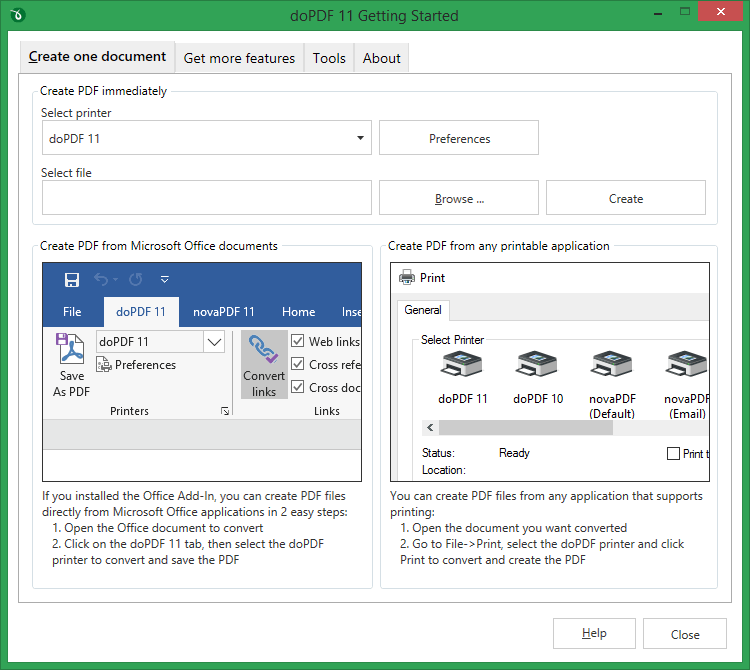
Первое рабочее окно doPDF называется doPDF 11 Getting Started. В нём собраны быстрый выбор файла, выбор виртуального принтера, переход к настройкам, инструменты обслуживания и справочный блок. В интерфейсе нет сложной панели редактирования: основной сценарий строится вокруг выбора исходного файла, команды Create и последующего окна сохранения PDF.
Главное отличие doPDF от встроенного просмотра PDF заключается в том, что программа создаёт новый PDF-файл из печатаемого документа. Главное отличие от PDF-редакторов — отсутствие лишнего слоя функций, которые не нужны для простой печати в PDF. Это делает doPDF удобным вариантом для пользователей, которым нужно сохранить документ в PDF, отправить файл по почте, подготовить электронную копию отчёта или сделать PDF из Word без установки тяжёлого редактора.
Для смежных задач на freeexe есть отдельные материалы по PDFCreator, CutePDF Writer, PDFsam, PDF Shaper Free, WinScan2PDF, DocuFreezer, Adobe Acrobat Reader, Foxit Reader и Sumatra PDF. Эти страницы относятся к той же группе программ для электронных документов и помогают сравнить doPDF с решениями для чтения, конвертации, сканирования и обработки PDF.
Для каких задач подходит doPDF
doPDF удобна там, где исходный документ уже готов, а пользователю нужно получить PDF-копию без ручной сборки и без редактирования содержимого. Типичный пример — договор в Microsoft Word: текст, таблицы, подписи, колонтитулы и страницы уже оформлены, а PDF нужен для отправки контрагенту, печати или архива. В этом случае пользователь открывает документ, выбирает File → Print, указывает doPDF 11 как принтер и сохраняет результат.
Для Excel doPDF применяют иначе: таблица может занимать один лист, несколько листов или заранее настроенную область печати. PDF-принтер получает именно тот результат, который отдаёт Excel в режиме печати. Поэтому перед созданием PDF важно проверить ориентацию страницы, масштаб, поля и разбиение на страницы в самом Excel. doPDF не перестраивает таблицу как редактор электронных таблиц, а фиксирует печатное представление в PDF.
В PowerPoint программа помогает получить PDF-версию слайдов. Такой файл проще отправлять, открывать на чужом компьютере и прикладывать к письму, потому что получателю не нужен исходный PPTX. Для презентаций особенно важен режим качества: если в слайдах есть изображения, схемы и мелкий текст, настройка Best quality в окне сохранения подходит лучше, чем режим минимального размера.
Outlook-сценарий отличается от офисных документов тем, что PDF создаётся из письма. Это полезно для сохранения переписки, подтверждений, коммерческих предложений, реквизитов, заявок и служебных сообщений. В таком случае PDF хранит письмо как отдельный документ, который можно вложить в другой файл, распечатать или поместить в папку проекта.
doPDF также работает с простыми текстовыми редакторами: Notepad, WordPad и похожими программами. Здесь результат максимально предсказуемый: текст отправляется на виртуальный принтер, пользователь выбирает путь сохранения, а PDF открывается в просмотрщике. Такой способ подходит для инструкций, заметок, логов, списков, технических описаний и коротких текстовых файлов.
Отдельный сценарий — PDF из веб-страницы. Браузер сам формирует печатную версию страницы, а doPDF превращает её в PDF. Итог зависит от того, как браузер подготовил страницу к печати: какие блоки попали на лист, как перенеслись изображения, не исчезли ли фоновые элементы, подходит ли масштаб. Поэтому перед сохранением веб-страницы в PDF нужно смотреть предварительный просмотр печати в браузере.
Ещё один практический вариант — печать в PDF из инженерных, бухгалтерских, CRM- и внутренних корпоративных программ, если в них есть команда Print. doPDF работает не с исходным форматом напрямую, а с печатным потоком. Поэтому программа может быть полезна даже в старом приложении, где нет кнопки экспорта в PDF, но есть обычная печать.
Как устроен интерфейс doPDF 11
Интерфейс doPDF состоит из двух основных частей: стартового окна и диалогов печати/сохранения. Стартовое окно doPDF 11 Getting Started помогает создать PDF без ручного открытия исходного документа. Диалоги печати используются тогда, когда пользователь работает в Word, Excel, браузере, Notepad или другой программе и запускает создание PDF через команду Print.
Вкладка Create one document
Вкладка Create one document открывается первой. В верхней части расположен блок Create PDF immediately. В поле Select printer выбран виртуальный принтер, например doPDF 11. Через Select file пользователь указывает документ, который нужно преобразовать. Кнопка Browse ... открывает выбор файла, Preferences ведёт к настройкам принтера, а Create запускает создание PDF.
Такой режим удобен, когда документ лежит в папке и его не хочется отдельно открывать в исходной программе. Пользователь выбирает файл в стартовом окне, нажимает Create, а doPDF запускает связанную с форматом программу и переводит документ в печать. При этом стартовое окно использует текущие настройки принтера; если нужно заранее изменить размер страницы, ориентацию или разрешение, сначала стоит открыть Preferences.
Ниже расположены два объясняющих блока. Слева показан сценарий через Microsoft Office add-in: открыть Office-документ, перейти на вкладку doPDF 11, выбрать doPDF-принтер и сохранить результат. Справа показан сценарий из любого приложения с печатью: открыть документ, перейти в File → Print, выбрать doPDF-принтер и отправить файл на создание PDF.
Вкладка Tools
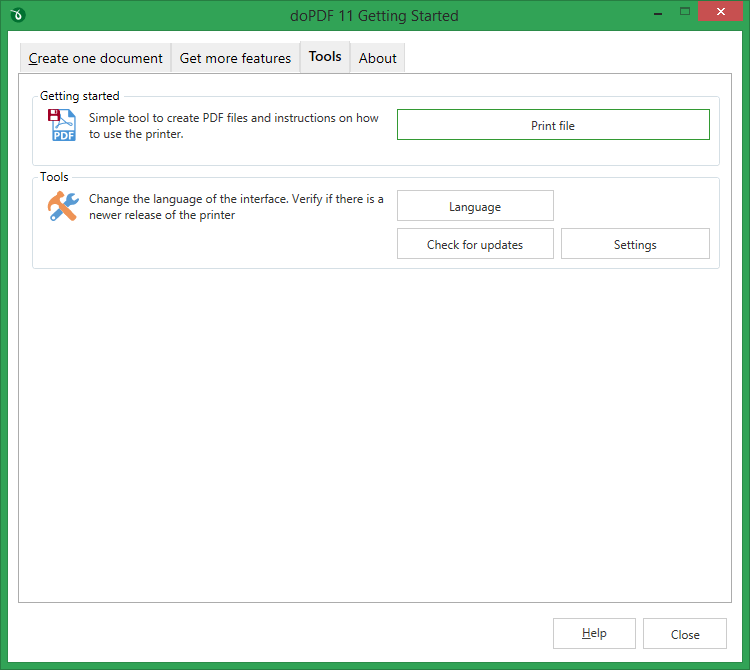
Вкладка Tools нужна не для редактирования PDF, а для служебных действий. В ней есть кнопка Print file, которая ведёт к созданию PDF из файла, кнопка Language для выбора языка интерфейса, Check for updates для проверки обновлений, Settings для параметров приложения, а также Help и Close в нижней части окна.
Для пользователя эта вкладка важна в двух случаях. Первый — после установки нужно переключить язык интерфейса через Language. Второй — требуется изменить поведение программы, связанное с проверкой обновлений или общими настройками. Вкладка Tools не содержит инструментов объединения PDF, удаления страниц или добавления комментариев: такие действия выходят за пределы базового назначения doPDF.
Вкладка About
Вкладка About показывает сведения о программе, Softland, установленной среде Windows и служебной информации. Этот блок полезен при диагностике: если пользователь обращается за помощью, сведения из About помогают понять, какая ветка программы, драйвера и системы используется. В обычной работе вкладка не участвует в создании PDF и не нужна для повседневной печати.
Окно сохранения PDF
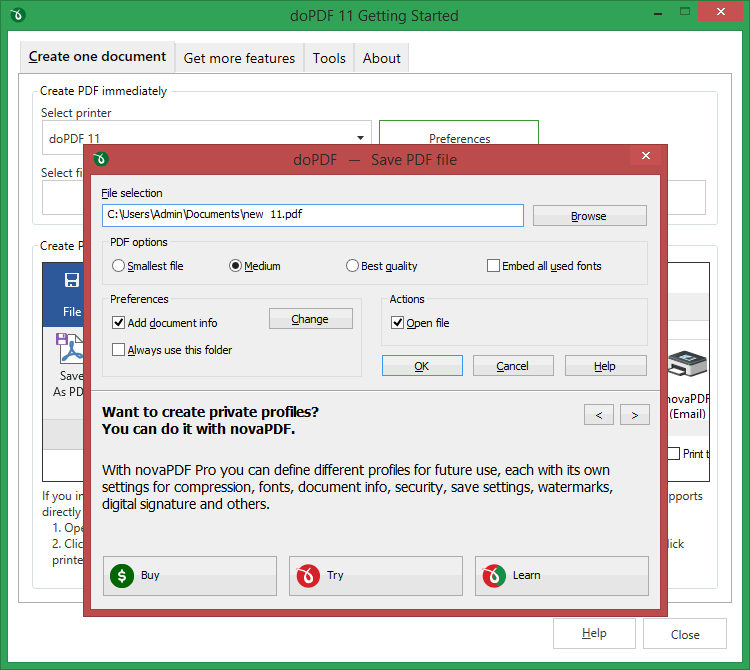
После отправки документа на doPDF появляется диалог doPDF — Save PDF file. Именно здесь выбирается путь, имя файла, качество и часть параметров результата. В поле File selection отображается путь к создаваемому PDF, кнопка Browse позволяет выбрать другую папку или имя. В блоке PDF options доступны варианты Smallest file, Medium, Best quality и флажок Embed all used fonts. В блоке Preferences есть Add document info, Always use this folder и кнопка Change. В блоке Actions расположен флажок Open file. Завершает операцию кнопка OK.
Это окно определяет не содержимое исходного документа, а способ сохранения PDF. Если в документе ошибка, неверная таблица или неудачная разметка, её нужно исправлять в Word, Excel, браузере или другом исходном приложении. doPDF фиксирует результат печати, поэтому качество исходной подготовки напрямую влияет на итоговый PDF.
Установка и первый запуск
После установки doPDF добавляет в Windows виртуальный принтер и стартовое окно. В приложениях, где есть печать, в списке принтеров появляется doPDF 11. В стартовом окне доступен быстрый сценарий через Create one document, а в Office-приложениях при установленной надстройке появляется вкладка doPDF 11. Программа требует .NET Framework 4.6 или выше; если нужной среды нет в системе, установка предлагает добавить её и продолжает работу после установки компонента.
Для работы с doPDF нужны права, достаточные для установки виртуального принтера. Это важно для офисных компьютеров, где пользовательские права ограничены политиками администратора. После добавления принтера дальнейшая печать в PDF выглядит как обычная работа с принтером: документ открывается в исходной программе, выбирается команда печати, указывается doPDF 11, затем задаётся место сохранения PDF.
Во время установки доступна опция добавления надстроек Microsoft Office. При включённой надстройке doPDF добавляет в Word, Excel, PowerPoint, Publisher, Visio и Outlook отдельную вкладку, через которую PDF создаётся прямо из интерфейса Office. Надстройка важна для документов с гиперссылками и закладками: при работе через Office add-in скрытые гиперссылки и закладки обрабатываются точнее, чем при обычной печати через драйвер.
Первый запуск не требует создания проекта, регистрации документа или настройки профилей. Пользователь выбирает один из трёх путей:
открыть документ и отправить его на File → Print → doPDF 11;
открыть doPDF 11 Getting Started, выбрать файл через Browse ... и нажать Create;
в Microsoft Office перейти на вкладку doPDF 11 и использовать команду сохранения в PDF.
Такой подход снижает количество обязательных действий, но требует понимать границу ответственности: doPDF отвечает за превращение печатного представления в PDF, а не за исправление исходного документа.
Как создать PDF через виртуальный принтер doPDF
Печать через виртуальный принтер — основной сценарий doPDF. Он одинаково работает в разных программах, потому что опирается на стандартную команду печати. Отличаются только названия меню в исходном приложении и предварительные настройки печати.
Пошаговый порядок
Откройте документ в программе, где он создан или просмотрен.
Проверьте разметку: страницы, поля, ориентацию, масштаб, видимость таблиц и изображений.
Выберите File → Print. В некоторых программах команда может называться просто Print.
В поле выбора принтера укажите doPDF 11.
При необходимости откройте Printer Properties или Preferences и проверьте размер страницы, ориентацию, разрешение и масштаб.
Нажмите Print.
В окне doPDF — Save PDF file выберите путь через Browse.
Укажите режим качества: Smallest file, Medium или Best quality.
Включите Embed all used fonts, если документ содержит нестандартные шрифты или должен одинаково выглядеть на другом компьютере.
Оставьте Open file, если хотите сразу проверить результат.
Нажмите OK.
В Microsoft Word этот путь выглядит привычно: пользователь открывает вкладку печати, выбирает doPDF 11 в блоке Printer, видит предварительный просмотр страницы и нажимает Print. Предварительный просмотр особенно полезен для многостраничных документов, где нужно проверить поля, переносы таблиц, колонтитулы и разрывы страниц.
Создание PDF через печать удобно тем, что пользователь работает в исходной программе до последнего шага. В Word можно настроить стили, заголовки, нумерацию, колонтитулы и переносы; в Excel — область печати, масштаб и ориентацию; в браузере — выбрать печать нужных страниц; в Notepad — задать простую страницу и вывести текст в PDF. doPDF не навязывает отдельную схему импорта: она принимает то, что приложение отдаёт на печать.
Что проверить до нажатия OK
Перед сохранением стоит проверить три вещи. Первая — путь и имя файла. Если оставить прежнее имя, новый PDF может оказаться не в той папке, где его ожидают. Вторая — режим качества. Для документа с мелким текстом, схемами или изображениями лучше выбирать не минимальный размер, а более качественный пресет. Третья — флажок Open file. Если он включён, PDF сразу откроется после создания, и ошибку разметки можно заметить до отправки файла адресату.
Когда использовать Preferences
Кнопка Preferences нужна не каждый раз. Её имеет смысл открывать, когда результат зависит от параметров страницы: нужно сменить Portrait на Landscape, выбрать другой Page size, увеличить или уменьшить Scale (%), задать Resolution (dpi), проверить количество копий или коллацию. Для обычного текстового документа чаще достаточно настроек по умолчанию и выбора качества в окне сохранения.
Как создать PDF через стартовое окно doPDF
Стартовое окно doPDF полезно, когда документ уже лежит в папке, а открывать его вручную не хочется. Пользователь запускает doPDF 11 Getting Started, остаётся на вкладке Create one document, выбирает виртуальный принтер в Select printer, указывает исходный файл через Browse ... и нажимает Create. После этого doPDF использует связанную с файлом программу и запускает создание PDF.
Преимущество такого пути — минимум ручных переходов между приложениями. Не нужно сначала открывать Word, Excel или другую программу, искать меню печати и выбирать принтер. Недостаток — меньше контроля над печатным представлением перед созданием PDF. Если документ требует аккуратной настройки страницы, лучше открыть его в исходной программе, проверить предварительный просмотр и только потом печатать через doPDF 11.
Стартовый режим подходит для:
одиночных документов с простой разметкой;
текстовых файлов, которые не требуют проверки сложных полей;
повторяющихся задач, когда настройки doPDF уже подобраны;
файлов, где не важны скрытые гиперссылки и закладки;
ситуаций, когда нужно быстро получить PDF-копию без навигации по меню исходной программы.
Не стоит использовать стартовое окно как замену предварительному просмотру в Word или Excel. Если таблица может не поместиться на странице, презентация содержит нестандартные элементы, а документ зависит от точных полей, лучше идти через File → Print. В этом случае исходное приложение покажет печатный вид и позволит исправить проблему до создания PDF.
Параметры PDF: качество, размер, шрифты и сведения о документе
Окно doPDF — Save PDF file отвечает за параметры результата. Эти настройки не заменяют форматирование исходного документа, но влияют на размер PDF, качество графики, переносимость шрифтов и автоматическое открытие файла после сохранения.
Smallest file
Smallest file выбирают, когда важен минимальный размер. Такой режим подходит для простых текстовых документов, черновиков, внутренних заметок, коротких инструкций, файлов для отправки по почте и материалов, где изображения не играют ключевой роли. Если документ содержит фотографии, диаграммы, скриншоты или мелкие детали, минимальный размер может ухудшить визуальное восприятие.
Этот режим не стоит использовать для договоров, презентаций, технических схем и документов, которые будут печататься. Экономия размера полезна только тогда, когда качество остаётся достаточным для чтения.
Medium
Medium — сбалансированный режим для повседневной работы. Он подходит для большинства офисных документов: писем, отчётов, актов, таблиц, инструкций, внутренних регламентов, простых коммерческих предложений. Если пользователь не знает, какой режим выбрать, Medium чаще всего даёт приемлемое соотношение читаемости и размера.
Для регулярной офисной работы именно этот вариант снижает риск двух крайностей: слишком тяжёлого файла при Best quality и слишком заметного ухудшения графики при Smallest file.
Best quality
Best quality нужен для документов, где важна визуальная точность: презентаций, коммерческих материалов, схем, PDF для печати, изображений с текстом, таблиц с мелкими линиями, документов с логотипами и графикой. Файл получается тяжелее, но лучше сохраняет детали.
Этот режим уместен перед отправкой финального документа клиенту, публикацией методички, передачей прайс-листа, сохранением макета или созданием PDF-версии презентации. Для черновиков и коротких текстов он избыточен.
Embed all used fonts
Флажок Embed all used fonts встраивает использованные шрифты в PDF. Это важно, когда документ оформлен нестандартными гарнитурами, содержит фирменные шрифты, специальные символы, многоязычный текст или должен одинаково выглядеть на компьютерах, где этих шрифтов нет. Без встраивания внешний вид PDF может зависеть от набора шрифтов на устройстве получателя.
Встраивание шрифтов увеличивает размер файла, но повышает предсказуемость результата. Для договоров, коммерческих предложений, презентаций и документов с фирменным стилем этот флажок лучше включать.
Add document info
Add document info добавляет сведения о документе. Через Change можно задать метаданные: название, тему, автора и другие поля, которые затем видны в свойствах PDF. Это не влияет на текст страниц, но помогает систематизировать файлы в архиве, особенно если PDF хранится в проектной папке, документообороте или общей структуре компании.
Для личной разовой задачи метаданные не обязательны. Для регулярной работы с отчётами, договорами и внутренними документами они помогают отличать файлы не только по имени, но и по свойствам.
Always use this folder
Флажок Always use this folder закрепляет выбранную папку для следующих сохранений. Эта настройка полезна при серийной подготовке документов: например, когда несколько актов, счетов или отчётов нужно сохранить в одну папку проекта. При разовой задаче флажок лучше использовать осторожно: пользователь может забыть, что doPDF сохраняет результаты в прежнее место.
Open file
Open file открывает созданный PDF после завершения операции. Для большинства задач этот флажок полезен: пользователь сразу видит, сохранилась ли разметка, не обрезались ли поля, не съехала ли таблица, правильно ли отображаются шрифты. Отключать автоматическое открытие удобно при массовой подготовке похожих документов, когда каждый PDF не нужно проверять отдельно.
Microsoft Office add-in в doPDF
Microsoft Office add-in — важная часть doPDF для пользователей Word, Excel, PowerPoint, Publisher, Visio и Outlook. Надстройка добавляет в поддерживаемые приложения отдельную вкладку doPDF 11, из которой PDF создаётся без перехода в стандартное меню печати. При работе с Office-документами этот способ особенно полезен для гиперссылок и закладок: надстройка умеет превращать скрытые гиперссылки в активные ссылки PDF и упрощает перенос закладок.
В Word надстройка подходит для документов с оглавлением, внутренними ссылками, ссылками на сайты, изображениями с привязанными URL и структурированными заголовками. При обычной печати через драйвер видимые ссылки могут сохраниться как текстовые URL, но скрытая ссылка, спрятанная за словом или изображением, требует именно Office add-in. Поэтому для документов с интерактивной навигацией вкладка doPDF 11 предпочтительнее стандартной печати.
В Excel надстройка удобна для книг, где PDF должен передать не только таблицу, но и корректно подготовленную структуру. При этом основная подготовка остаётся внутри Excel: область печати, масштаб, ориентация, повтор заголовков, разбиение листов. doPDF создаёт PDF из того, что Excel отдаёт на печать или передаёт через надстройку.
В PowerPoint надстройка помогает сохранить презентацию как PDF без ручного выбора виртуального принтера. Это удобно для материалов, которые нужно отправить как неизменяемую копию: коммерческие презентации, обучающие слайды, внутренние отчёты, схемы процессов. Для таких файлов часто имеет смысл выбирать качественный режим сохранения, чтобы текст и графика не потеряли читаемость.
В Outlook doPDF превращает письма в PDF-копии. Такой сценарий подходит для заявок, подтверждений, переписки по проекту, полученных условий, реквизитов и сообщений, которые нужно сохранить вне почтового клиента. PDF легче передать в архив, приложить к задаче или отправить сотруднику, у которого нет доступа к исходной почтовой ветке.
Publisher и Visio закрывают более специфические задачи. В Publisher это печатные макеты, листовки, формы, карточки и материалы с плотной визуальной разметкой. В Visio — схемы, диаграммы, блок-схемы, организационные структуры и технические карты. В обоих случаях doPDF фиксирует печатный вид, поэтому перед созданием PDF важно проверить масштаб и размер страницы.
Поддерживаемые форматы и приложения
У doPDF нет закрытого перечня форматов в том смысле, в каком он есть у файловых конвертеров. Программа работает через печать, поэтому исходный документ должен открываться в приложении, которое умеет печатать. Если приложение выводит файл на принтер, doPDF может принять этот печатный поток и сохранить его как PDF. Такой подход охватывает DOC, DOCX, XLS, XLSX, PPT, PPTX, PUB, HTML, TXT и другие печатаемые материалы.
| Исходная программа | Что отправляется на doPDF | На что обратить внимание |
|---|---|---|
| Microsoft Word | Документ, договор, отчёт, инструкция, письмо | Стили, поля, колонтитулы, разрывы страниц, шрифты |
| Microsoft Excel | Лист, книга, область печати, таблица | Масштаб, ориентация, ширина таблицы, повтор заголовков |
| Microsoft PowerPoint | Презентация или раздаточный материал | Качество графики, читаемость мелкого текста, размер страниц |
| Microsoft Outlook | Письмо или печатное представление сообщения | Полнота переписки, вложения отдельно не превращаются в текст письма |
| Браузер | Веб-страница в печатном виде | Предварительный просмотр, скрытые блоки, масштаб, фон |
| Notepad / WordPad | Простой текстовый документ | Кодировка, переносы строк, поля страницы |
| AutoCAD и CAD-программы | Чертёж через печать | Масштаб, формат листа, ориентация, толщина линий |
| Корпоративные программы | Форма, счёт, отчёт, карточка, реестр | Как программа формирует печатный шаблон |
| Графические просмотрщики | Изображение через печать | Размер листа, кадрирование, качество, ориентация |
Такой принцип объясняет, почему doPDF подходит для большого количества задач, но не является универсальным импортером всех файлов. Например, если на компьютере нет программы, которая открывает конкретный формат и умеет его печатать, doPDF не сможет самостоятельно разобрать этот файл. Она работает как виртуальный принтер, а не как самостоятельный редактор всех типов документов.
Для задач, где нужно не создать PDF, а преобразовать PDF в другой формат, логичнее рассматривать специализированные решения вроде PDF Word Converter или Icecream PDF Converter. Если задача связана со сканированием в PDF, ближе WinScan2PDF. Для чтения готовых PDF без создания новых файлов подходят Sumatra PDF, Adobe Acrobat Reader и Foxit Reader.
Системные требования
doPDF рассчитана на Windows-среду и устанавливает виртуальный принтер, поэтому программа не является кроссплатформенным решением для macOS или Linux. Для работы требуется .NET Framework 4.6 или выше, а также свободное место на диске для компонентов программы и виртуального драйвера. В пользовательском руководстве также указана необходимость административных прав для установки.
| Параметр | Требование |
|---|---|
| Тип программы | Виртуальный PDF-принтер и окно создания PDF |
| Операционная система | Windows 11, Windows 10, Windows 8, Windows 7, Windows Vista |
| Серверные системы | Windows Server 2025, 2022, 2019, 2016, 2012, 2008R2 |
| Архитектура | x86 и x64 |
| Обязательный компонент | .NET Framework 4.6 или выше |
| Свободное место | Около 300 MB для установки компонентов |
| Права | Административные права для установки виртуального принтера |
| Основной способ работы | Печать через doPDF 11 или создание через стартовое окно |
Для обычного пользователя эти требования означают, что doPDF лучше подходит для настольного компьютера или ноутбука с Windows. В корпоративной среде установку может ограничивать администратор, потому что программа добавляет системный принтер. После установки пользователь работает с doPDF как с обычным принтером: выбирает его в списке, нажимает Print, задаёт параметры сохранения и получает PDF.
Серверные версии Windows важны для организаций, где документы создаются на рабочих местах, терминальных серверах или в средах с централизованным администрированием. При этом бесплатная doPDF остаётся простым PDF-принтером; для сложных серверных сценариев, сетевых профилей, автоматизации и расширенной политики безопасности обычно рассматривают старшие продукты Softland или решения с административными функциями.
Бесплатная версия, Premium и novaPDF
doPDF Free закрывает базовую задачу: печать в PDF из Windows-приложений. Она подходит для личного и коммерческого использования, создаёт searchable PDF, работает как виртуальный принтер, поддерживает Office add-in и не требует GhostScript.
Граница бесплатной версии проходит там, где начинаются функции защиты, расширенных профилей, водяных знаков, подписей и сложной автоматизации. В сравнении doPDF Free / doPDF Premium / novaPDF Professional отдельно выделены парольная защита, подпись PDF, активные PDF-ссылки, водяные знаки, несколько виртуальных PDF-принтеров, сетевые сценарии, профили, шифрование и дополнительные действия после сохранения.
| Возможность | doPDF Free | doPDF Premium / novaPDF |
|---|---|---|
| Печать из Windows-приложений | Да | Да |
| Создание PDF из печатаемых документов | Да | Да |
| Microsoft Office add-in | Да | Да |
| Выбор качества PDF | Да | Да |
| Настройка страницы, ориентации, разрешения | Да | Да |
| Встраивание используемых шрифтов | Да | Расширенные варианты управления шрифтами |
| Парольная защита | Не базовый сценарий Free | Доступна в старших продуктах |
| Цифровая подпись | Не базовый сценарий Free | Доступна в novaPDF Professional |
| Водяные знаки | Не базовый сценарий Free | Доступны в старших продуктах |
| Несколько виртуальных PDF-принтеров | Не базовый сценарий Free | Доступны в старших продуктах |
| Сетевые и серверные сценарии | Ограничены простым принтером | Шире в novaPDF |
Для домашнего пользователя и большинства разовых задач doPDF Free достаточно. Она решает главный вопрос: как создать PDF из Word, Excel, веб-страницы или текстового документа. Для документов, которые нужно защищать паролем, подписывать сертификатом, снабжать водяным знаком, отправлять по автоматическим правилам или обрабатывать через профили, стоит смотреть в сторону doPDF Premium или novaPDF.
Важно не смешивать doPDF с novaPDF. Обе программы относятся к Softland и используют близкую идею PDF-принтера, но doPDF ориентирована на простой бесплатный сценарий, а novaPDF — на расширенную настройку, безопасность, профили и профессиональные рабочие процессы.
Преимущества doPDF
Плюсы:
doPDF создаёт PDF из любого документа, который можно отправить на печать;
программа работает как виртуальный принтер, поэтому не требует отдельного изучения сложного редактора;
стартовое окно doPDF 11 Getting Started позволяет выбрать файл и создать PDF через Browse ... и Create;
Microsoft Office add-in помогает создавать PDF из Word, Excel, PowerPoint, Publisher, Visio и Outlook;
при работе через Office add-in лучше сохраняются скрытые гиперссылки и закладки;
в окне сохранения есть понятные режимы Smallest file, Medium и Best quality;
флажок Embed all used fonts помогает сохранить внешний вид документа на другом компьютере;
PDF получается searchable, если исходный документ содержит текст, а не только изображение;
doPDF не требует GhostScript;
программа подходит для личного и коммерческого использования;
доступны параметры страницы: размер, ориентация, разрешение и масштаб;
интерфейс не перегружен функциями редактирования, которые не нужны для простой печати в PDF.
doPDF особенно сильна в короткой цепочке действий. Пользователь уже работает в Word, Excel или браузере, выбирает Print, указывает doPDF 11, задаёт имя файла и получает PDF. Нет отдельного проекта, импорта, экспорта, сложных профилей и обязательного выбора десятков параметров. Для офисных документов это часто быстрее, чем открывать полноценный редактор PDF ради одной операции.
Отдельное достоинство — предсказуемость для приложений со стандартной печатью. Если программа умеет выводить документ на принтер, doPDF встраивается в этот процесс без изменения логики работы. Это особенно полезно для старых или узкоспециализированных приложений, в которых нет собственного экспорта в PDF.
Ограничения doPDF
Минусы:
doPDF не редактирует текст и объекты внутри уже созданного PDF;
бесплатный сценарий не рассчитан на объединение нескольких PDF в один документ;
программа не является инструментом удаления, перестановки и извлечения страниц;
парольная защита, цифровые подписи и водяные знаки относятся к старшим продуктам, а не к базовому бесплатному PDF-принтеру;
doPDF работает в Windows-среде и не подходит как настольное приложение для macOS или Linux;

результат зависит от исходной программы и её печатного представления;
стартовое окно удобно для быстрого создания PDF, но хуже подходит для документов, где нужно заранее проверить сложную разметку;
при обычной печати через драйвер скрытые гиперссылки обрабатываются хуже, чем через Office add-in;
для сканов и изображений без текстового слоя doPDF не выполняет OCR;
при документах с нестандартными шрифтами нужно отдельно следить за Embed all used fonts.
Эти ограничения не делают doPDF слабой программой, но помогают правильно выбрать сценарий. Если нужно просто сохранить документ в PDF, doPDF подходит. Если требуется собрать несколько PDF, удалить страницы, распознать скан, поставить пароль, добавить подпись или изменить текст внутри PDF, нужен другой инструмент: PDF-редактор, программа для OCR, PDFsam, PDF Shaper Free, PDF Commander или старшие продукты Softland.
Сравнение с аналогами
doPDF правильно сравнивать не с полноценными PDF-редакторами, а с программами, которые создают PDF через виртуальный принтер или решают близкие задачи. В одном ряду с doPDF обычно рассматривают PDF24 Creator, PDFCreator, CutePDF Writer, Microsoft Print to PDF и novaPDF. При этом каждая программа закрывает свой сценарий.
| Программа | Основной тип | Сильная сторона | Ограничение относительно doPDF | Когда выбрать |
|---|---|---|---|---|
| doPDF | Бесплатный PDF-принтер для Windows | Простая печать в PDF, Office add-in, качество, шрифты | Нет полноценного редактирования PDF | Нужно быстро создать PDF из печатаемого документа |
| PDF24 Creator | Набор PDF-инструментов и виртуальный принтер | Объединение, разделение, перестановка страниц, просмотр, дополнительные операции | Интерфейс шире и сложнее, чем у простого PDF-принтера | Нужно не только создать PDF, но и обработать страницы |
| PDFCreator | PDF-принтер с автоматизацией | Профили, автосохранение, защита, водяные знаки в Free-сценариях, рабочие процессы | Больше настроек, чем нужно для простой задачи | Нужны повторяемые профили и автоматизация |
| CutePDF Writer | Минимальный PDF-принтер | Очень простой сценарий через Print | Меньше встроенных настроек и поясняющего интерфейса | Нужен максимально прямой виртуальный принтер |
| Microsoft Print to PDF | Встроенная функция Windows | Не требует отдельной установки в Windows 10/11 | Минимум настроек качества, шрифтов и интерфейсных подсказок | Нужно разово сохранить PDF без отдельной программы |
| novaPDF | Платный PDF-принтер Softland | Профили, защита, подписи, водяные знаки, сетевые сценарии | Избыточен для простого сохранения PDF | Нужны функции, которых нет в doPDF Free |
PDF24 Creator
PDF24 Creator — более широкий набор инструментов для PDF. Он включает виртуальный PDF-принтер, объединение и разделение файлов, добавление, удаление, извлечение, поворот, сортировку и перемещение страниц, встроенный просмотрщик и интерфейс Drag & Drop.
В сравнении с doPDF эта программа сильнее там, где PDF нужно доработать после создания. Например, собрать несколько документов в один файл, удалить лишние страницы, повернуть сканы, разложить страницы по порядку или выполнить дополнительные операции. doPDF проще, когда вся задача сводится к одной печати из Word, Excel или браузера.
На freeexe для близкой задачи разделения и объединения PDF можно посмотреть PDFsam. Это не прямой аналог PDF-принтера, но полезная альтернатива, когда PDF уже создан и теперь нужно работать со страницами.
PDFCreator
PDFCreator от pdfforge работает как принтер для создания PDF из печатаемых приложений и делает акцент на автоматизации рабочих процессов. В бесплатной редакции заявлены создание PDF, базовые инструменты автоматизации, виртуальная принтерная интеграция, водяные знаки, шифрование и автосохранение.
doPDF выигрывает простотой. Она меньше нагружает пользователя профилями, потоками и сценариями автоматической обработки. PDFCreator интереснее, если PDF создаются регулярно по одинаковым правилам: один профиль для счетов, второй для отчётов, третий для документов с автосохранением. Для разовой печати из Word doPDF обычно понятнее.
Внутренний материал по программе: PDFCreator.
CutePDF Writer
CutePDF Writer — ещё один PDF-принтер: пользователь выбирает Print, указывает CutePDF Writer как принтер и получает PDF. Программа ориентирована на простой сценарий создания PDF из приложений, которые поддерживают печать.
По логике CutePDF Writer близок к doPDF, но doPDF удобнее для тех, кому нужны стартовое окно, понятные пресеты качества и Office add-in. CutePDF Writer стоит рассматривать, когда нужен минимальный PDF-принтер без дополнительных объясняющих экранов. doPDF лучше подходит пользователю, который хочет видеть отдельное окно запуска, настройки качества и понятный диалог сохранения.
Внутренний материал по программе: CutePDF Writer.
Microsoft Print to PDF
Microsoft Print to PDF — встроенный виртуальный принтер Windows 10 и Windows 11. Он позволяет создать PDF без отдельной программы: пользователь выбирает печать и указывает Microsoft Print to PDF. В Windows эта возможность относится к системным компонентам печати и может включаться или восстанавливаться через компоненты Windows и настройки принтеров.
Главный плюс встроенной функции — отсутствие отдельной установки. Минус — минимум дополнительных параметров. doPDF даёт отдельное окно Save PDF file, режимы качества, встраивание шрифтов, стартовую страницу и Office add-in. Поэтому Microsoft Print to PDF удобен для простейшего одноразового сохранения, а doPDF — для пользователей, которым нужны понятные параметры PDF и более контролируемый процесс.
novaPDF
novaPDF — старший PDF-принтер Softland для расширенных задач. Он поддерживает профессиональные сценарии: водяные знаки, цифровые подписи, профили, защиту, сетевые и серверные функции, управление шрифтами, действия после сохранения и дополнительные настройки.
Сравнение doPDF vs novaPDF сводится к цене сложности. doPDF подходит, когда нужен бесплатный PDF-принтер для обычной работы. novaPDF нужен, когда документы требуют защиты, подписи, автоматических профилей, водяных знаков, сетевой печати или более строгого управления результатом. Для домашнего пользователя novaPDF часто избыточен, а для компании с регламентами документооборота doPDF Free может оказаться слишком простой.
Отзывы пользователей и профильных журналов
doPDF получает наиболее устойчивые положительные оценки именно как простой PDF-принтер. Редакционные обзоры и пользовательские отзывы обычно выделяют установку в систему как виртуального принтера, создание PDF из печатаемых файлов, понятный рабочий процесс и отсутствие необходимости в отдельном сложном редакторе. Критика чаще касается ограниченности бесплатного сценария и того, что программа не решает задачи полноценного управления PDF.
Softpedia
Softpedia описывает doPDF как простой инструмент для конкретной цели: создание PDF из любого печатаемого файла, будь то текст или изображение. В редакционном обзоре отдельно отмечены изменение размера бумаги, разрешения, ориентации страницы и качества. Такой взгляд хорошо совпадает с реальным назначением программы: doPDF оценивают не как редактор, а как виртуальный принтер.
SnapFiles
На SnapFiles doPDF имеет среднюю пользовательскую оценку 4 из 5 на основе 12 отзывов. Распределение оценок показывает, что большинство пользователей поставили 4–5 звёзд, но есть и отрицательные оценки. В свежих отзывах отдельно упоминается Microsoft Office add-in и работа с гиперссылками; среди претензий встречаются замечания к удобству и результату на отдельных страницах.
Такой профиль отзывов закономерен для PDF-принтера. Пользователи, которым нужно просто получить PDF из Word или Excel, чаще довольны. Пользователи, ожидающие много функций редактирования, объединения, тонкой автоматизации или безупречной печати из любого сложного макета, чаще сталкиваются с ограничениями.
MajorGeeks
MajorGeeks относит doPDF к бесплатным PDF-конвертерам для личного и коммерческого использования и описывает создание searchable PDF через команду Print почти из любого приложения. На странице указана оценка 4 на основе 241 голоса. В описании также перечислены No Ghostscript, customizable resolution, predefined/custom page sizes, searchable PDFs и multilanguage support.
Эта оценка полезна тем, что отражает массовый сценарий: doPDF выбирают не ради редких профессиональных функций, а ради понятной печати в PDF. Для каталога утилит это сильная позиция: программа решает одну частую задачу и не требует изучать сложный рабочий процесс.
Softonic и Uptodown
Softonic описывает doPDF как бесплатный PDF creator для Windows, который устанавливается как виртуальный принтер и создаёт PDF через команду Print из изображений, текстов, веб-страниц и документов. Uptodown также делает акцент на простом создании PDF и показывает doPDF как утилиту для Windows.
Эти обзоры подтверждают тот же пользовательский профиль: программа воспринимается как лёгкий путь к PDF, а не как среда для дальнейшего редактирования. Поэтому doPDF лучше оценивать по критерию «насколько просто получить PDF из готового документа», а не по количеству функций для работы с уже созданными файлами.
Усреднённое мнение
Средний вывод по отзывам такой: doPDF нравится пользователям, которым нужен бесплатный PDF-принтер без сложной настройки. Сильнее всего ценятся простота, интеграция в печать Windows, Office add-in, searchable PDF и понятные параметры качества. Основные претензии возникают, когда от программы ждут функций редактора PDF, защиты, объединения файлов, OCR или сложной автоматизации.
Инструкция: как создать PDF из Word
Word — один из самых удобных сценариев для doPDF, потому что печатное представление документа видно заранее. Перед созданием PDF стоит открыть предварительный просмотр и убедиться, что страницы выглядят правильно: заголовки не остались внизу страницы, таблицы не разорвались неудачно, поля не обрезали текст, колонтитулы отображаются корректно.
Пошаговая инструкция
Откройте документ в Microsoft Word.
Проверьте стили, поля, ориентацию, колонтитулы и разрывы страниц.
Перейдите в File.
Выберите Print.
В блоке Printer выберите doPDF 11.
Посмотрите предварительный просмотр справа.
При необходимости измените параметры Word: диапазон страниц, ориентацию, поля, размер бумаги.
Нажмите Print.
В окне doPDF — Save PDF file выберите путь через Browse.
Для обычного документа оставьте Medium, для печати или презентационного файла выберите Best quality.
Включите Embed all used fonts, если в документе есть нестандартные шрифты.
Оставьте Open file, чтобы сразу проверить PDF.
Нажмите OK.
Если в документе есть скрытые ссылки за словами, изображениями или элементами оглавления, удобнее использовать вкладку doPDF 11 в Word. Надстройка лучше подходит для сохранения скрытых гиперссылок и закладок, чем обычная печать через драйвер. Для простого договора, письма или инструкции достаточно стандартного пути через File → Print.
Какой режим качества выбрать для Word
| Тип Word-документа | Рекомендуемый режим |
|---|---|
| Черновик, заметка, короткий текст | Smallest file или Medium |
| Договор, акт, инструкция | Medium |
| Документ с логотипами и изображениями | Best quality |
| Коммерческое предложение | Best quality |
| Документ с нестандартными шрифтами | Best quality + Embed all used fonts |
| Файл для отправки по почте с ограничением размера | Medium, при необходимости Smallest file |
После создания PDF нужно проверить не только первую страницу. В многостраничных документах ошибки чаще появляются на стыках разделов: таблица уехала на следующую страницу, заголовок остался без текста, колонтитул перекрыл содержимое, изображение сместилось. doPDF не исправляет такие ошибки, потому что они формируются в Word до печати.
Инструкция: как создать PDF из Notepad или WordPad
Notepad и WordPad подходят для простых текстовых файлов. Здесь нет сложной структуры, поэтому создание PDF через doPDF обычно занимает несколько действий. Главное — заранее проверить переносы строк, ширину страницы и читаемость текста.
Порядок действий в Notepad
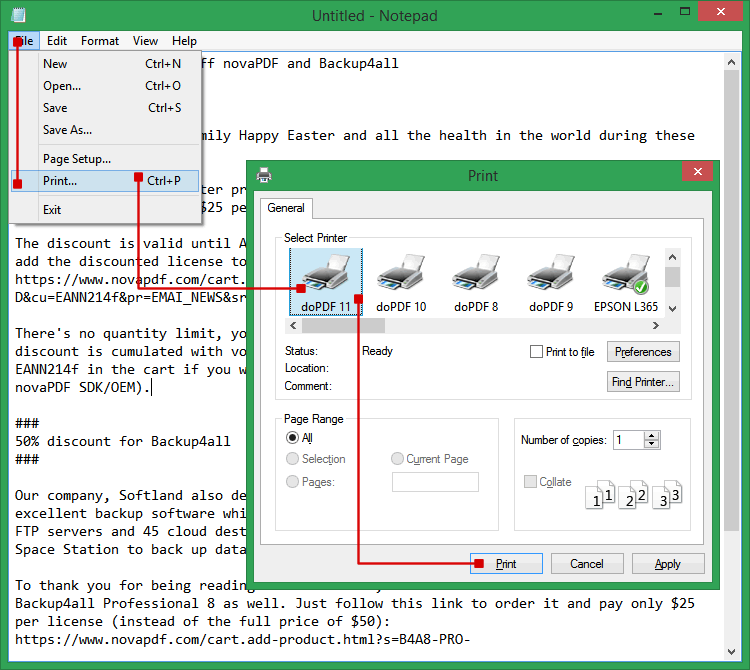
Откройте TXT-файл в Notepad.
Проверьте текст: переносы, пустые строки, длинные строки, спецсимволы.
Откройте меню File.
Выберите Print....
В окне Print выберите doPDF 11.
При необходимости откройте Preferences и проверьте ориентацию страницы.
Нажмите Print.
В окне doPDF — Save PDF file выберите имя и папку.
Оставьте Medium для обычного текста.
Нажмите OK.
Для Notepad часто достаточно режима Medium. Best quality не даёт заметной пользы для простого текста без графики, а Smallest file подходит для коротких заметок и логов. Если текст содержит символы другого языка или нестандартные знаки, лучше включить Embed all used fonts, чтобы снизить риск неверного отображения на другом компьютере.
Порядок действий в WordPad
В WordPad процесс похожий, но документов с форматированием больше: шрифты, выравнивание, изображения, списки. Перед печатью нужно проверить, как документ помещается на страницу. Затем выбрать File → Print, указать doPDF 11, нажать Print и сохранить PDF через окно doPDF.
WordPad удобен для небольших инструкций, заявлений, коротких писем и простых документов. Если документ уже сложнее — с таблицами, большим количеством изображений или колонтитулами, лучше использовать Word, потому что в нём больше контроля над печатной разметкой.
Инструкция: как изменить параметры страницы
Параметры страницы в doPDF меняются через окно doPDF 11 Properties. Оно открывается из Preferences в стартовом окне или через свойства принтера в диалоге печати исходной программы. На вкладке Settings настраиваются размер страницы, ориентация, количество копий, разрешение и масштаб.
Page size
Блок Page size определяет формат страницы. В режиме Predefined пользователь выбирает готовый размер из списка: например, Letter, A4 или другой доступный формат. В режиме Custom можно задать собственные значения Width, Height и единицы измерения Units.
Предустановленные размеры подходят для большинства документов. Custom нужен для нестандартных форм: этикеток, карточек, узких листов, нестандартных бланков, схем и макетов, где обычный A4 или Letter не подходит.
Orientation
Блок Orientation переключает страницу между Portrait и Landscape. Portrait подходит для договоров, инструкций, писем и большинства текстовых документов. Landscape выбирают для широких таблиц Excel, диаграмм, схем, презентационных материалов и отчётов, где горизонтальная ориентация позволяет сохранить читаемость.
Если таблица Excel обрезается по ширине, первым делом нужно проверить именно ориентацию и масштаб. doPDF создаёт PDF из печатной версии, поэтому ошибка ориентации перейдёт в итоговый файл.
Copies и Collate
Блок Copies относится к логике печати. Для создания одного PDF обычно достаточно значения 1. Параметр Collate важен в сценариях с несколькими копиями, но при обычном сохранении электронного файла используется редко. В большинстве задач doPDF применяют не для множества копий, а для получения одного PDF-документа.
Graphic: Resolution и Scale
В блоке Graphic находятся Resolution (dpi) и Scale (%). Разрешение влияет на детализацию графики в печатном представлении. Масштаб меняет размер содержимого на странице. В doPDF поддерживаются настройки разрешения и масштабирования; в сравнительных описаниях указывается диапазон разрешения от 72 до 2400 dpi и масштабирование страницы.
Слишком низкое разрешение может ухудшить мелкие элементы, а слишком высокое увеличивает размер PDF. Масштаб ниже 100% помогает уместить широкую таблицу или схему, но мелкий текст может стать неудобным для чтения. Масштаб выше 100% увеличивает содержимое, но повышает риск обрезки.
OK, Cancel и Help
После изменения параметров нужно нажать OK, чтобы применить настройки. Cancel закрывает окно без сохранения изменений. Help открывает справочную информацию. Для регулярной работы лучше менять только те параметры, которые действительно нужны: лишние изменения в размере страницы, разрешении и масштабе могут неожиданно повлиять на следующие PDF.
Типичные ошибки и способы проверки результата
doPDF проста, но ошибки возникают из-за того, что пользователь воспринимает её как редактор или забывает проверить печатное представление. Большинство проблем решается до создания PDF, а не после.
Выбран физический принтер вместо doPDF
Самая частая ошибка — в списке принтеров остаётся обычный принтер. Пользователь нажимает Print, документ уходит на бумажную печать или в очередь физического устройства. Перед печатью нужно проверить, что выбран именно doPDF 11.

Не проверен предварительный просмотр
Word, Excel, PowerPoint и браузер показывают печатный вид. Если таблица не помещается, изображение уехало, поля слишком узкие или часть страницы пустая, doPDF сохранит именно такой результат. Перед нажатием Print нужно просмотреть страницы, особенно последние листы таблиц и разделы с изображениями.
Файл сохранён не в ту папку
В окне Save PDF file путь задаётся в File selection, а папка меняется через Browse. Если пользователь не смотрит на путь, PDF может сохраниться в прежнюю папку. Флажок Always use this folder полезен при серийной работе, но при разовых задачах может запутать.
Отключён Open file
Если Open file отключён, PDF не откроется после создания. Это не ошибка программы, но пользователь может решить, что файл не создан. При первой настройке doPDF лучше оставлять Open file включённым, чтобы сразу видеть результат.
Неподходящий режим качества
Smallest file не подходит для материалов с важной графикой. Если слайды, схемы, скриншоты или изображения выглядят хуже, нужно пересоздать PDF в режиме Best quality. Для обычных текстовых документов достаточно Medium.
Не встроены шрифты
Если документ использует нестандартные шрифты, а Embed all used fonts выключен, внешний вид PDF на другом компьютере может отличаться. Для документов, где важен фирменный стиль, специальные символы или точная типографика, флажок лучше включать.
Ожидание функций редактора
doPDF не добавляет комментарии, не удаляет страницы, не объединяет PDF, не распознаёт сканы и не меняет текст в готовом PDF. Если после создания нужно редактировать файл, использовать стоит другие программы. Для просмотра подойдут Adobe Acrobat Reader, Foxit Reader или Sumatra PDF; для операций со страницами — PDFsam или PDF Shaper Free.
Проверка готового PDF
После создания PDF нужно открыть файл и пройти короткий контроль:
проверить первую и последнюю страницу;
посмотреть страницы с таблицами;
проверить изображения, схемы и логотипы;
убедиться, что текст не обрезан по краям;
проверить гиперссылки, если они важны;
сравнить количество страниц с исходным документом;
убедиться, что файл сохранён в нужную папку;
проверить читаемость на масштабе 100%.
Для ответственных документов лучше открыть PDF в отдельном просмотрщике, а не ограничиваться тем, что файл создался без ошибки. PDF-принтер может успешно завершить операцию, но печатная разметка всё равно будет неудачной из-за настроек исходного приложения.
Безопасность, конфиденциальность и работа офлайн
doPDF создаёт PDF локально через виртуальный принтер Windows. Документ открывается в исходной программе, отправляется на doPDF 11, после чего пользователь выбирает папку сохранения. Это отличается от онлайн-конвертеров, где файл отправляется на внешний сервер. Для документов с персональными данными, договорами, счетами, внутренними отчётами и коммерческой информацией локальная печать в PDF часто удобнее, потому что файл не нужно загружать в браузерный сервис.
При этом локальная работа не отменяет обычные правила безопасности. PDF сохраняется в выбранную папку, и доступ к нему зависит от прав на эту папку. Если документ содержит персональные данные, реквизиты, финансовые сведения или внутренние материалы компании, нужно сохранять файл в защищённое место, не оставлять его в общих папках без необходимости и проверять, кому доступен каталог.
doPDF Free не является инструментом защиты PDF. Если файл нужно закрыть паролем, запретить копирование, добавить цифровую подпись или водяной знак, базовой функции печати недостаточно. Такие задачи относятся к расширенным PDF-инструментам и старшим продуктам. Поэтому для конфиденциальных документов doPDF решает только этап создания PDF, а не весь цикл защиты.
Ещё один важный момент — метаданные. Если включено Add document info, в PDF могут попасть сведения о документе. Для обычного архива это удобно, но перед внешней отправкой чувствительных файлов стоит проверять свойства PDF и имя автора, если такие данные важны для конфиденциальности.
Кому подойдёт doPDF
doPDF подходит пользователям, которым нужен понятный бесплатный PDF-принтер для Windows. Программа особенно полезна там, где исходный документ уже готов, а задача состоит в сохранении его печатной версии в PDF.
| Сценарий | Подходит ли doPDF | Комментарий |
|---|---|---|
| Разово сохранить документ Word в PDF | Да | Достаточно выбрать File → Print → doPDF 11 |
| Регулярно создавать PDF из Office | Да | Помогает Microsoft Office add-in |
| Подготовить PDF из Excel-таблицы | Да | Нужно заранее настроить область печати и масштаб в Excel |
| Сохранить письмо Outlook как PDF | Да | Удобно для архива переписки |
| Сделать PDF из веб-страницы | Да | Результат зависит от печатного представления браузера |
| Создать PDF из старой программы | Да, если есть печать | doPDF работает через виртуальный принтер |
| Объединить несколько PDF | Нет | Лучше использовать PDFsam или PDF24 Creator |
| Удалить страницы из PDF | Нет | Нужен инструмент работы со страницами |
| Поставить пароль на PDF | Не базовый сценарий Free | Нужен старший продукт или PDF-редактор |
| Подписать PDF цифровой подписью | Нет в базовом сценарии | Нужен инструмент с поддержкой подписей |
| Распознать скан | Нет | Нужна OCR-программа |
| Работать на macOS/Linux | Нет как настольная doPDF | Программа ориентирована на Windows |
Для новичка doPDF хороша тем, что использует привычное действие Print. Не нужно понимать структуру PDF, импортировать страницы или изучать сложные панели. Для опытного пользователя ценность в другом: можно быстро создать PDF из почти любого печатаемого приложения, не переключаясь на отдельный редактор.
Для бизнеса doPDF полезна в простых офисных сценариях: сохранить счёт, акт, договор, письмо, отчёт, таблицу, форму или прайс-лист. Но для регламентированного документооборота с защитой, подписями, профилями, сетевой печатью и автоматическими правилами лучше смотреть на novaPDF или другие решения с административными функциями.
Практические сценарии работы
Разовая отправка документа
Пользователь подготовил документ в Word и должен отправить его в PDF. В этом случае достаточно проверить страницы в Word, выбрать doPDF 11, сохранить файл в режиме Medium и открыть результат через Open file. Если документ содержит фирменный шрифт или логотипы, лучше выбрать Best quality и включить Embed all used fonts.
Ежедневная офисная работа
При регулярной работе с актами, счетами, отчётами и письмами стоит один раз определить папку сохранения, подобрать режим качества и решить, нужен ли Always use this folder. Для документов одного типа это сокращает количество повторяющихся действий. При этом нужно следить, чтобы PDF не сохранялись в старую папку другого проекта.
Передача презентации
PowerPoint-презентации часто содержат изображения, схемы, иконки, градиенты и мелкий текст. Для них лучше использовать Best quality. После создания PDF нужно проверить несколько слайдов с разной графикой, а также страницы с мелкими подписями. Если файл слишком большой для отправки, можно повторить создание с Medium, но сначала сравнить читаемость.
Архивирование переписки
Письмо Outlook можно сохранить в PDF, если его нужно приложить к делу, проекту или внутреннему отчёту. Перед созданием PDF важно понять, попадают ли в печатную версию все нужные элементы: тема, отправитель, дата, текст письма. Вложения обычно остаются отдельными файлами, поэтому их нужно сохранять и прикладывать отдельно.
PDF из таблицы Excel
Excel требует внимательной подготовки. До печати нужно настроить область печати, проверить масштаб, выбрать Portrait или Landscape, посмотреть предварительный просмотр и убедиться, что таблица не разбита на неудобные фрагменты. doPDF сохранит PDF корректно только тогда, когда сама печатная версия Excel подготовлена правильно.
Документы с нестандартными шрифтами
Если документ оформлен фирменными шрифтами или содержит символы, которые есть не на каждом компьютере, нужно использовать Embed all used fonts. Это увеличивает размер файла, но делает PDF более устойчивым при передаче. Для документов с обычными системными шрифтами этот флажок менее критичен.
Частые вопросы
doPDF бесплатна?
doPDF Free бесплатна для личного и коммерческого использования. Базовая задача бесплатной версии — создание PDF через печать из Windows-приложений.
Нужен ли Adobe Acrobat для создания PDF через doPDF?
Adobe Acrobat не нужен для самой операции создания PDF. doPDF устанавливает собственный виртуальный принтер и сохраняет результат в PDF. Для просмотра готового файла можно использовать любой PDF-просмотрщик, включая Adobe Acrobat Reader, Foxit Reader или Sumatra PDF.
Нужен ли GhostScript?
doPDF не требует GhostScript для создания PDF. Это одно из отличий программы от части старых бесплатных PDF-принтеров.
Можно ли редактировать PDF в doPDF?
Нет. doPDF создаёт PDF, но не является редактором готовых PDF-файлов. Для изменения текста, удаления страниц, объединения файлов, комментариев и других операций нужны отдельные PDF-инструменты.
Можно ли создать PDF из любого файла?
doPDF создаёт PDF из файлов, которые можно открыть в приложении с поддержкой печати. Если на компьютере нет программы, которая открывает нужный формат и умеет печатать, doPDF не сможет самостоятельно преобразовать такой файл.
Почему PDF выглядит не так, как исходный документ?
doPDF сохраняет печатное представление. Если в исходной программе неверно настроены поля, масштаб, ориентация, область печати или разрывы страниц, эти ошибки переходят в PDF. Исправлять нужно исходный документ и его параметры печати.
Чем doPDF отличается от Microsoft Print to PDF?
Microsoft Print to PDF встроен в Windows 10/11 и подходит для простейшего сохранения PDF. doPDF добавляет отдельное стартовое окно, пресеты качества, встраивание шрифтов, Office add-in, служебные настройки и более понятный диалог сохранения.
Можно ли поставить пароль на PDF в doPDF Free?
Бесплатный сценарий doPDF не рассчитан на парольную защиту PDF. Для защиты, подписи, водяных знаков и расширенных профилей нужно использовать другие PDF-инструменты или старшие продукты.
Есть ли смысл использовать doPDF, если в Windows уже есть Print to PDF?
Да, если нужны настройки качества, встраивание шрифтов, отдельное окно запуска, Office add-in и более управляемый процесс сохранения. Для одноразовой задачи встроенного принтера Windows может быть достаточно.
Подходит ли doPDF для сканов?
doPDF может создать PDF из изображения или документа, который открывается и печатается. Но она не распознаёт текст на скане. Если нужен текстовый слой в отсканированном документе, требуется OCR-инструмент.
Итог
doPDF — практичный бесплатный PDF-принтер для Windows, который лучше всего раскрывается в простой задаче: открыть готовый документ, выбрать doPDF 11 вместо обычного принтера и сохранить результат как PDF. Программа подходит для Word, Excel, PowerPoint, Outlook, Notepad, браузеров и других приложений с печатью. Её сильные стороны — понятный рабочий процесс, стартовое окно, Office add-in, режимы качества, встраивание шрифтов и создание searchable PDF.
Для разового сохранения документа в PDF doPDF достаточно. Для регулярной офисной работы она удобна благодаря привычному сценарию печати и надстройке Microsoft Office. Для таблиц, презентаций и документов с нестандартными шрифтами важны Best quality, правильная ориентация страницы и Embed all used fonts. Для объединения PDF, удаления страниц, OCR, паролей, цифровых подписей и водяных знаков нужны другие инструменты или старшие продукты.
Если нужна минимальная встроенная функция без отдельной программы, подходит Microsoft Print to PDF. Если требуется набор операций со страницами, стоит смотреть на PDF24 Creator, PDFsam или PDF Shaper Free. Если нужны профили, защита и профессиональная печать в PDF, логичнее рассматривать novaPDF. Для своей основной задачи — быстро создать PDF из печатаемого документа — doPDF остаётся точным и понятным решением.
Список изменений
Ранние поколения doPDF:
- Ранние версии doPDF закрепили базовую модель работы: пользователь выбирает программу как принтер, отправляет документ на печать и получает PDF. Именно эта схема сохранилась в следующих поколениях. В старых обзорах doPDF описывалась как простой инструмент для создания PDF из печатаемых файлов, который после установки появляется в разделе принтеров Windows и используется как обычный принтер.
- В поколении doPDF 7 программа получила заметное развитие для Windows 7 и 64-битных систем. В сторонних журналах релиз doPDF 7.1 build 326 упоминался с исправлениями окна сохранения и аварийного завершения на Windows 7 x64. Это показывает, что на раннем этапе важной частью развития была совместимость с новыми версиями Windows и устойчивость драйвера.
doPDF 8, 9 и 10:
- Промежуточные поколения doPDF сохраняли основную концепцию виртуального PDF-принтера, но расширяли совместимость и подстраивались под новые версии Windows и Office. Для пользователя это выражалось не в радикально новом интерфейсе, а в более надёжной печати, улучшенной установке, поддержке актуальных офисных сценариев и исправлениях поведения драйвера.
- Эти версии важны тем, что doPDF не превратилась в тяжёлый PDF-редактор. Программа продолжила развиваться как отдельный инструмент для создания PDF через печать. Такой путь отличает её от решений, которые постепенно добавляли редактор страниц, конвертеры, онлайн-модули, OCR и наборы дополнительных утилит.
doPDF 11:
- doPDF 11 стала крупным поколением, которое развивалось через публичные сборки с 2021 года. В этой ветке улучшались перевод интерфейса, безопасность проверки обновлений, работа с профилями, пользовательские имена с двухбайтовыми символами, печать из .NET-приложений, сохранение на серверные расположения, скорость клиентской печати через общий принтер, кодирование шрифтов, обработка документов без страниц, обнаружение конвертации в Microsoft Office add-ins, совместимость с Windows 11 Insider Preview, управление Windows Protected Print Mode, печать из Excel после обновлений Windows и поведение очереди печати.
- Эта история показывает, что развитие doPDF связано не с добавлением большого количества визуальных инструментов, а с исправлением реальных сценариев печати. Для PDF-принтера это важнее, чем декоративные функции: если документ печатается из Excel, Word, .NET-приложения или клиентской сессии, пользователь ждёт корректный PDF без блокировки очереди, ошибок шрифтов и неправильного масштаба.
- Ветка doPDF 11 также подчёркивает связь программы с современными особенностями Windows-печати. В журнале изменений есть исправления для Windows Protected Print Mode, Windows 11 Insider Preview, общих принтеров и серверных путей. Для пользователя это означает, что doPDF зависит от печатной подсистемы Windows и должна поддерживать изменения этой подсистемы так же, как обычный драйвер принтера.


 *EXE — расширение исполняемого файла. Сайт является партнером проекта
Оставте свой отзыв о doPDF